
虽然现在有很多用户都在使用Win7系统,但是对于Win7系统诸多功能都未能正确处理,例如在网络下载文件,可是电脑长时间不操作就会进入待机状况,导致系统自动断开网络而下载失败。现在小编就为大家提供解决Win7系统待机导致断网的问题。
1、最简易的办法是在下载文件时,一直不让电脑进入待机状态,可是这样的办法根本无法解决问题,如果有急事需要离开,就会再度产生同样的问题。最佳的办法是修改注册表,可以从根本解决问题。(注意:一定要依照操作步骤修改注册表,否则会出现操作失误导致系统产生严重问题,不懂修改注册表时,不要随意修改属性)
2、点击桌面左下角“Windows”图标,接着点击“运行”,如下图所示:

3、在运行窗口输入“regedit.exe”,然后点击“确定”,如下图所示:

4、打开注册表编辑器后,依次展开HKEY_LOCAL_MACHINESYSTEMCurrentControlSetControlSessionManagerPower,紧接着在窗口空白处单击鼠标右键,选择新建“DWORD32位”的值,如下图所示:

5、将新值重命名成“AwayModeEnabled”,双击这个键值,将弹出窗口的数值数据填“1”以及基数选择“十六进制”,然后点击“确定”,如下图所示:

完成上述操作后,用户下载文件就无需担心电脑进入待机状态而导致断网。如果不需要系统待机断网的功能,用户只需删除该键值即可。不想下载时由于待机导致失败的用户,赶紧按照小编给出的方法修改吧。
-
---------------------------- 本站系统安装教程 ----------------------------
第一步:下载系统 (以win7为例子,win10及win11操作方式一样)
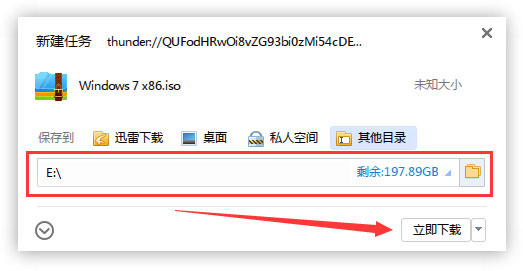
点击下载按钮(可选择迅雷下载、本地下载等方式),然后选择下载文件存放的位置,例如:E盘。最后点击“立即下载”按钮进行下载.
第二步:解压文件
打开E盘,鼠标右击压缩包(Windows 7 X86.iso),选择“解压到Windows 7 X86”进行文件解压。

第三步:GTP硬盘安装器的使用
打开已解压的文件夹(Windows 7 X86),双击“(GTP格式)硬盘安装器”打开安装器,安装器会自动识别文件夹中所准备的win7系统镜像,如果没有自动识别则可手动点击“选择镜像文件”按钮,选择您本地的系统镜像,然后点击底下的“立即重装”按钮,进行安装系统!

第四步:GTP硬盘安装器等待
“(GTP格式)硬盘安装器”软件将帮助你自动进行安装,无需任何操作,耐心等待几分钟即可!

第五步:重启电脑
“(GTP格式)硬盘安装器”安装任务完成,弹出选择框,点击“是”进行电脑重启,重启后将自动进行下一步!

第六步:等待安装
此过程大约需要3-5分钟的时间,静待过程结束后自动重启电脑进行系统安装。

第七步:安装过程
重启之后将会继续执行安装win7系统的剩余过程,直到安装结束后自动进入到win7系统桌面

第八步:完成安装
进入到win7系统桌面,完成系统安装。


