
随着装系统的简单化,越来越多的朋友会自己去重装系统,但是装系统完成后往往会出现一些小问题,比如重装系统后声音消失就是经常碰到的小问题,对于重装系统后声音消失这个问题该怎么解决呢?接下来小编给大家介绍重装系统后声音消失的解决办法。
1、在桌面中找到“我的电脑”并且右键点击,然后选择“管理”,如下图所示:

2、在计算机管理窗口中,点击系统工具下的“设备管理器”,然后展开“声音、视频和游戏控制器”,如下图所示:

3、在声音、视频和游戏控制器选项中,我们可以看到一个和声音有关的设置项(一般有Audio的就是和声卡有关的),首先查看这个设置项上是否有问号,如果有则说明没有安装声卡驱动,安装一下就好了,如果没有则说明声卡驱动可能出现了损坏,如下图所示:

4、此时我们将原来的驱动程序卸载掉,双击打开含有Audio的设置项,然后切换到“驱动程序”选项卡,点击“卸载”按钮,然后重新安装即可,如下图所示:

5、有朋友经过上面的设置后问题解决了,但是问题还存在的朋友跟着小编继续操作,这时在计算机管理窗口中点击“服务和应用程序”中的“服务”选项,如下图所示:

6、然后在右边的窗口中找到“Windows Audio”服务,如下图所示:

7、双击打开WindowsAudio服务,我们将其开启,此时计算机中的声音就出现了,如下图所示:

到此关于计算机重装系统后声音消失的问题已经解决了,有碰到这个重装系统后声音消失问题的朋友可以跟着小编分享的解决办法进行操作一遍,那么你就可以顺利解决重装系统后声音消失的问题了。
-
---------------------------- 本站系统安装教程 ----------------------------
第一步:下载系统 (以win7为例子,win10及win11操作方式一样)
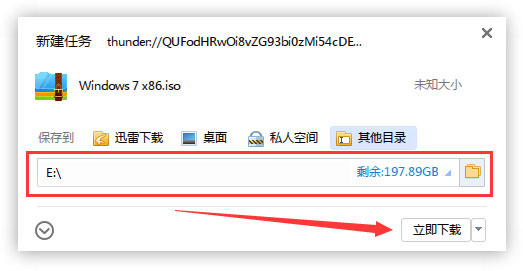
点击下载按钮(可选择迅雷下载、本地下载等方式),然后选择下载文件存放的位置,例如:E盘。最后点击“立即下载”按钮进行下载.
第二步:解压文件
打开E盘,鼠标右击压缩包(Windows 7 X86.iso),选择“解压到Windows 7 X86”进行文件解压。

第三步:GTP硬盘安装器的使用
打开已解压的文件夹(Windows 7 X86),双击“(GTP格式)硬盘安装器”打开安装器,安装器会自动识别文件夹中所准备的win7系统镜像,如果没有自动识别则可手动点击“选择镜像文件”按钮,选择您本地的系统镜像,然后点击底下的“立即重装”按钮,进行安装系统!

第四步:GTP硬盘安装器等待
“(GTP格式)硬盘安装器”软件将帮助你自动进行安装,无需任何操作,耐心等待几分钟即可!

第五步:重启电脑
“(GTP格式)硬盘安装器”安装任务完成,弹出选择框,点击“是”进行电脑重启,重启后将自动进行下一步!

第六步:等待安装
此过程大约需要3-5分钟的时间,静待过程结束后自动重启电脑进行系统安装。

第七步:安装过程
重启之后将会继续执行安装win7系统的剩余过程,直到安装结束后自动进入到win7系统桌面

第八步:完成安装
进入到win7系统桌面,完成系统安装。


