
u盘逐渐成为了我们必不可少的设备,不管在学习还是工作中u盘都给我们带来了很多的方便,大家在使用u盘的时候都有一个不好的习惯,那就是u盘使用完成后没有及时拔出,这对u盘里面的数据会造成一定的影响,接下来小编给大家解释u盘为什么要及时拔出。

u盘需要及时拔出的两大原因:
1、在计算机开机的时候,如果u盘还是连接着电脑这样很有可能导致u盘里面的数据造成丢失或者被修改,一旦u盘里面的数据丢失或者被修改,将会对我们造成无法挽回的损失,当然在我们长时间离开电脑时,电脑进入休眠或者待机状态同样会对u盘里面的数据造成影响。
2、u盘长时间连接电脑就给了互联网上的病毒可趁之机,因为在我们浏览网页的时候很有可能在不知情的情况下病毒就跑进u盘里面了,这样也会对我们u盘里面的数据造成影响。
为了u盘数据的安全,建议各位朋友在没使用u盘的时候要及时拔出u盘,以免造成不必要的麻烦。
-
---------------------------- 本站系统安装教程 ----------------------------
第一步:下载系统 (以win7为例子,win10及win11操作方式一样)
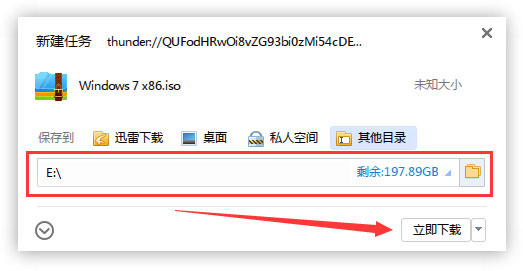
点击下载按钮(可选择迅雷下载、本地下载等方式),然后选择下载文件存放的位置,例如:E盘。最后点击“立即下载”按钮进行下载.
第二步:解压文件
打开E盘,鼠标右击压缩包(Windows 7 X86.iso),选择“解压到Windows 7 X86”进行文件解压。

第三步:GTP硬盘安装器的使用
打开已解压的文件夹(Windows 7 X86),双击“(GTP格式)硬盘安装器”打开安装器,安装器会自动识别文件夹中所准备的win7系统镜像,如果没有自动识别则可手动点击“选择镜像文件”按钮,选择您本地的系统镜像,然后点击底下的“立即重装”按钮,进行安装系统!

第四步:GTP硬盘安装器等待
“(GTP格式)硬盘安装器”软件将帮助你自动进行安装,无需任何操作,耐心等待几分钟即可!

第五步:重启电脑
“(GTP格式)硬盘安装器”安装任务完成,弹出选择框,点击“是”进行电脑重启,重启后将自动进行下一步!

第六步:等待安装
此过程大约需要3-5分钟的时间,静待过程结束后自动重启电脑进行系统安装。

第七步:安装过程
重启之后将会继续执行安装win7系统的剩余过程,直到安装结束后自动进入到win7系统桌面

第八步:完成安装
进入到win7系统桌面,完成系统安装。


