
u盘已经成为了我们生活中不可或缺的移动存储设备,它带给我们很多的方便,但是在我们使用的过程中,u盘连接电脑时间长了以后,就会出现u盘发热的现象,那么这个现象是否正常,会影响到u盘使用寿命吗?

经过权威数据分析,在使用的过程中u盘发热属于正常的现象,u盘之所以会发热是因为u盘通电后里面会进行数据的读取,导致u盘里面的电子元件会散发出热量,也就让我们感觉到u盘会发热,所以不要担心u盘发热的情况。
有朋友会担心u盘发热会导致u盘使用寿命变短,其实这个担心也是多余的,因为u盘内部的芯片所能承受的温度最高大概在85℃最后,而我们使用u盘的时候不可能达到这个高温,所以u盘发热也不会影响到u盘的使用寿命。
当然,如果在不使用的情况下,还是要将u盘及时拔出电脑,因为在不使用u盘的时候u盘还是会长时间的处于读取状态,这会影响到u盘的使用寿命。
-
---------------------------- 本站系统安装教程 ----------------------------
第一步:下载系统 (以win7为例子,win10及win11操作方式一样)
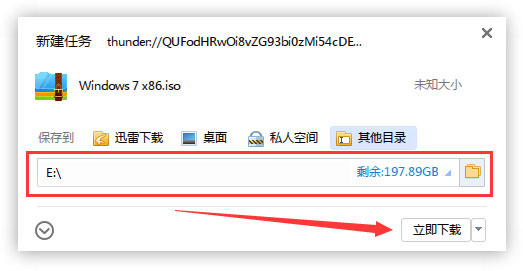
点击下载按钮(可选择迅雷下载、本地下载等方式),然后选择下载文件存放的位置,例如:E盘。最后点击“立即下载”按钮进行下载.
第二步:解压文件
打开E盘,鼠标右击压缩包(Windows 7 X86.iso),选择“解压到Windows 7 X86”进行文件解压。

第三步:GTP硬盘安装器的使用
打开已解压的文件夹(Windows 7 X86),双击“(GTP格式)硬盘安装器”打开安装器,安装器会自动识别文件夹中所准备的win7系统镜像,如果没有自动识别则可手动点击“选择镜像文件”按钮,选择您本地的系统镜像,然后点击底下的“立即重装”按钮,进行安装系统!

第四步:GTP硬盘安装器等待
“(GTP格式)硬盘安装器”软件将帮助你自动进行安装,无需任何操作,耐心等待几分钟即可!

第五步:重启电脑
“(GTP格式)硬盘安装器”安装任务完成,弹出选择框,点击“是”进行电脑重启,重启后将自动进行下一步!

第六步:等待安装
此过程大约需要3-5分钟的时间,静待过程结束后自动重启电脑进行系统安装。

第七步:安装过程
重启之后将会继续执行安装win7系统的剩余过程,直到安装结束后自动进入到win7系统桌面

第八步:完成安装
进入到win7系统桌面,完成系统安装。


