


Office 365 超越了传统 Office 软件,具备强大的协作性、云端整合能力和持续更新服务。Office 365 支持多人同时编辑文档并自动保存到云端,标配1TB~5TB OneDrive 云存储,支持用户使用任意设备登录访问最新文件,支持自动保留30天修改记录(可回溯)。智能进化的 AI功能(如设计建议、数据分析)让你工作效率倍增。
系统采用微软官方最新 Windows 11 24H2 26100 专业版进行优化,安全无毒,保留 Edge 浏览器,集成 Microsoft office 365 (word、Excel、PowerPoint),是办公人士首选的系统。完美支持新老机型,不支持在线升级。安装好后系统分区占用 19.7 GB。用户下载完成后,请核对文件名与下方提供的系统文件信息是否一致,若能进行MD5校验则更准确。
Win11 24H2 办公版介绍
1. 不支持在线升级。普通用户无需频繁更新已可以满足使用需求。
2. 系统离线制作,确保安全无毒,优化方案全新升级,使得系统运行更加流畅。
3. 系统集成 Microsoft .NET Framework 3.5 和 Microsoft Visual C++ 2005-2019。
4. 自动跳过硬件检测,去除不满足安装条件,老爷机也能安装 。
5. 默认Administrator账户登录。
6. 集成基础的网卡,主板,声卡驱动。显卡驱动需要到对应的官网下载安装,避免因为不兼容出现蓝屏。
7. 移除 Windows Defender ,保留防火墙。
8. 集成 Microsoft office 365,提高办公效率。
9. 关闭 Microsoft Store 应用推广。
10. 关闭应用自动备份。
11. 关闭锁屏时的 Windows 聚焦推广。
12. 禁止自动安装推荐的应用程序。
13. 账户控制 UAC 调整为从不通知。
14. 隐藏任务栏搜索、任务视图按钮等功能。
15. 禁用客户体验改善计划。
16. 禁止系统自动生成错误报告,加快系统反应速度。
17. 关闭系统自动调试功能,提高系统运行速度。
18. 禁用 系统安装过程中的 Bitlocker 自动加密。
19. 安装过程简单,教程详细,新手小白轻松上手。
20. 更新完成后,系统将自动进行硬盘扫描,确保没有木马病毒和垃圾文件,保障用户使用安全。
Office 365 功能
【多人实时编辑】全球团队同时修改同一文档(Word/Excel/PPT),光标位置实时可见,无需反复传文件。
【Teams深度整合】在文档中@同事 → 自动触发Teams通知 → 跳转视频会议讨论 → 决策后立即修改落实。
【版本历史回溯】误删内容 → 一键恢复30天内任意版本,拯救工作成果。
【跨平台评论系统】手机批注PPT → 电脑自动同步 → 设计师即时接收修改。
系统配置要求
1. 处理器:1 GHz 64位处理器。
2. 内存:4 GB及以上。
3. 显卡:带有 WDDM 1.0或更高版本驱动程序Direct×9图形设备。
4. 硬盘可用空间:50 G以上(主分区,NTFS格式)。
5. 显示器:要求分辨率在1024×768像素及以上,或可支持触摸技术的显示设备。
---------------------------- 本站系统安装教程 ----------------------------
第一步:下载系统 (以win7为例子,win10及win11操作方式一样)
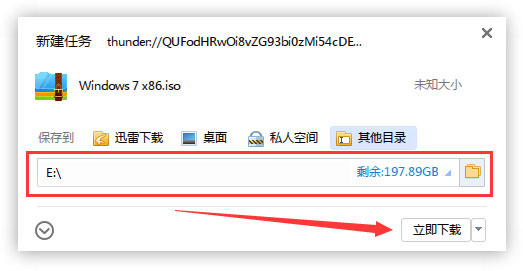
点击下载按钮(可选择迅雷下载、本地下载等方式),然后选择下载文件存放的位置,例如:E盘。最后点击“立即下载”按钮进行下载.
第二步:解压文件
打开E盘,鼠标右击压缩包(Windows 7 X86.iso),选择“解压到Windows 7 X86”进行文件解压。

第三步:GTP硬盘安装器的使用
打开已解压的文件夹(Windows 7 X86),双击“(GTP格式)硬盘安装器”打开安装器,安装器会自动识别文件夹中所准备的win7系统镜像,如果没有自动识别则可手动点击“选择镜像文件”按钮,选择您本地的系统镜像,然后点击底下的“立即重装”按钮,进行安装系统!

第四步:GTP硬盘安装器等待
“(GTP格式)硬盘安装器”软件将帮助你自动进行安装,无需任何操作,耐心等待几分钟即可!

第五步:重启电脑
“(GTP格式)硬盘安装器”安装任务完成,弹出选择框,点击“是”进行电脑重启,重启后将自动进行下一步!

第六步:等待安装
此过程大约需要3-5分钟的时间,静待过程结束后自动重启电脑进行系统安装。

第七步:安装过程
重启之后将会继续执行安装win7系统的剩余过程,直到安装结束后自动进入到win7系统桌面

第八步:完成安装
进入到win7系统桌面,完成系统安装。


