


电脑公司 GHOST WIN10 64位通用装机版 - 2026.05 采用微软官方 Windows 10 22H2 19045.4651 64位 专业版离线制作,系统分区占用 9.5 GB。本系统坚持纯净快速的原则,卸载了原版中预装的多余软件,并清理了各种缓存垃圾,大大提升整体运行效率。


系统更新优化
1. 优化启动项目,从启动服务加速运行速度。
2. 使Windows错误报告无效。
3. 优化网络连接数,IE下载连接数,网速快。
4. 优化盘访问速度,自动优化系统分区。
5. 禁用杀毒,防火墙,自动更新提醒。
6. 禁止远程修改注册表。
Windows10生产力功能
任务视图与虚拟桌面
任务视图无疑是Windows 10当中最大的生产力提升要素。任务视图在很大程度上类似于OS X的Exposé功能,即直接显示所有已经打开的窗口。
接下来是虚拟桌面,Linux在这方面一直比较擅长,而如今微软也允许大家创建并管理多套虚拟桌面。例如,大家可以在某一桌面中专门操作某一项目,另一桌面操作日常工作,第三套桌面则容纳娱乐内容。
四方对齐
任务视图也让Windows的对齐功能变得更为实用。另外,Windows 10还允许大家将已经打开的窗口快速排布在屏幕四周。一旦有半屏桌面被对齐窗口所占用,任务视图会在另一半内显示其它已经打开的应用,用户在其中选择作为填充的对象。多任务处理,就这么简单。
新的快捷键组合
快捷键大师们请注意,如今又有更多Windows 10新组合被添加进来,更多细节信息用户可自行了解。
任务栏日历
快捷而实用。如今Windows 10将日历应用与任务栏日历加以整合,我们能够在这里轻松查看自己的日常安排与概述。
可定制开始菜单
Windows Store应用及大部分Windows 10默认应用都能够通过配置在开始菜单中显示更新与高亮,这一设计特别适合日历. 邮件与新闻等应用。活动磁帖默认启动,但大家也可以在开始菜单中开启或关闭,对其进行调整。另外,大家可以将最常用的程序放置在开始菜单的开头与中部,从而减少导航时长。另外,重新排列开始菜单中的磁帖也非常简单,只需要拖拽操作即可。
系统配置要求
1. 处理器:1 GHz 64位处理器。
2. 内存:4 GB及以上。
3. 显卡:带有 WDDM 1.0或更高版本驱动程序Direct×9图形设备。
4. 硬盘可用空间:30 G以上(主分区,NTFS格式)。
5. 显示器:要求分辨率在1024×768像素及以上,或可支持触摸技术的显示设备。
---------------------------- 本站系统安装教程 ----------------------------
第一步:下载系统 (以win7为例子,win10及win11操作方式一样)
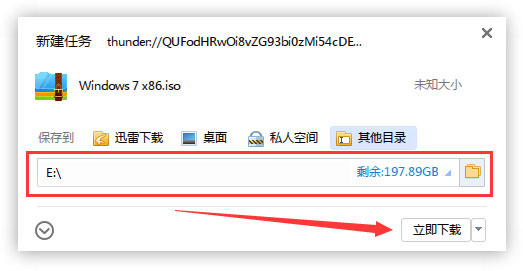
点击下载按钮(可选择迅雷下载、本地下载等方式),然后选择下载文件存放的位置,例如:E盘。最后点击“立即下载”按钮进行下载.
第二步:解压文件
打开E盘,鼠标右击压缩包(Windows 7 X86.iso),选择“解压到Windows 7 X86”进行文件解压。

第三步:GTP硬盘安装器的使用
打开已解压的文件夹(Windows 7 X86),双击“(GTP格式)硬盘安装器”打开安装器,安装器会自动识别文件夹中所准备的win7系统镜像,如果没有自动识别则可手动点击“选择镜像文件”按钮,选择您本地的系统镜像,然后点击底下的“立即重装”按钮,进行安装系统!

第四步:GTP硬盘安装器等待
“(GTP格式)硬盘安装器”软件将帮助你自动进行安装,无需任何操作,耐心等待几分钟即可!

第五步:重启电脑
“(GTP格式)硬盘安装器”安装任务完成,弹出选择框,点击“是”进行电脑重启,重启后将自动进行下一步!

第六步:等待安装
此过程大约需要3-5分钟的时间,静待过程结束后自动重启电脑进行系统安装。

第七步:安装过程
重启之后将会继续执行安装win7系统的剩余过程,直到安装结束后自动进入到win7系统桌面

第八步:完成安装
进入到win7系统桌面,完成系统安装。


