
win7桌面任务栏空间有限,但在日常工作生活中常常同时打开许多应用软件,使得桌面右下角任务栏图标排成一条长龙,让人眼花缭乱影响使用电脑的效率。能不能将这些图标和通知隐藏起来呢?下面就是如何设置隐藏图标功能。
1、在屏幕下方的任务栏上点击鼠标右键,会弹出菜单栏,选择“属性”选项。如下图所示:

2、进入任务栏菜单后,在通知区域那一栏中,点击“自定义”按钮。如下图所示:

3、在这个界面下方可以看见“始终在任务栏上显示所有图标和通知”选项,使用鼠标将它的勾选取消,点击“确定”后完成设置。如下图示:

通过以上简单的三个步骤我们就可以将任务栏右下角的图标给隐藏起来了。深受图标过多排列困扰的你快来试试吧!
-
---------------------------- 本站系统安装教程 ----------------------------
第一步:下载系统 (以win7为例子,win10及win11操作方式一样)
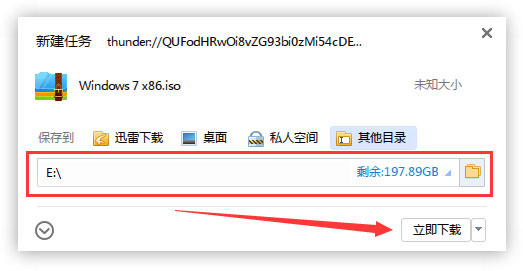
点击下载按钮(可选择迅雷下载、本地下载等方式),然后选择下载文件存放的位置,例如:E盘。最后点击“立即下载”按钮进行下载.
第二步:解压文件
打开E盘,鼠标右击压缩包(Windows 7 X86.iso),选择“解压到Windows 7 X86”进行文件解压。

第三步:GTP硬盘安装器的使用
打开已解压的文件夹(Windows 7 X86),双击“(GTP格式)硬盘安装器”打开安装器,安装器会自动识别文件夹中所准备的win7系统镜像,如果没有自动识别则可手动点击“选择镜像文件”按钮,选择您本地的系统镜像,然后点击底下的“立即重装”按钮,进行安装系统!

第四步:GTP硬盘安装器等待
“(GTP格式)硬盘安装器”软件将帮助你自动进行安装,无需任何操作,耐心等待几分钟即可!

第五步:重启电脑
“(GTP格式)硬盘安装器”安装任务完成,弹出选择框,点击“是”进行电脑重启,重启后将自动进行下一步!

第六步:等待安装
此过程大约需要3-5分钟的时间,静待过程结束后自动重启电脑进行系统安装。

第七步:安装过程
重启之后将会继续执行安装win7系统的剩余过程,直到安装结束后自动进入到win7系统桌面

第八步:完成安装
进入到win7系统桌面,完成系统安装。


