
近日,有些系统下载网用户在制作u盘启动盘的时候出现了一键制作启动u盘失败的的提示,这个原因是什么呢?其实制作失败的主要原因是被相关安全软件阻止所导致的,现在就由小编来为大家讲解有效解决办法。
当我们制作失败的时候,会弹出一个信息提示框,解决方案是退出所有安全相关的软件,现在就让小编给大家操作一遍。

关闭360安全卫士
1、找到桌面右下角的360安全卫士,右键360安全卫士,在弹出的界面中选择“退出”,如下图所示

2、在弹出的退出提示中,单击“继续退出”,此时就退出了360安全卫士,如下图所示

关闭360杀毒软件
1、找到桌面右下角的360杀毒软件,右键360杀毒软件,在弹出的界面中单击“退出”如下图所示

2、在弹出的提示框中,单击“确定”按钮,如下图所示

关闭百度杀毒软件
1、右键点击位于桌面右下角的百度杀毒软件,在弹出的界面中选择“退出”,如下图所示

2、点击退出后,再单击“退出程序”,这时百度杀毒软件就退出了,如下图所示

关闭百度卫士软件
1、右键点击位于桌面右下角的百度卫士软件,在弹出的界面中选择“退出”,如下图所示

2、在弹出的提示框中,再次单击“退出程序”即可,如下图所示

关闭新毒霸软件
1、右键点击位于桌面右下角的新毒霸软件,在弹出的界面中选择“退出”,如下图所示

2、在弹出的提示框中,再次单击“确定”即可,如下图所示

关闭金山卫士软件
1、右键点击位于桌面右下角的金山卫士软件,在弹出的界面中选择“退出”,如下图所示

2、在弹出的提示框中,再次单击“确定”即可,如下图所示

关闭电脑管家软件
1、右键点击位于桌面右下角的电脑管家软件,在弹出的界面中选择“退出”,如下图所示

2、在弹出的提示框中,选择“退出电脑管家”,单击“确定”即可,如下图所示

一键制作u盘启动盘失败的处理方法就介绍到这里,如果各位朋友还有什么问题可以前往我们的系统下载网论坛和我们交流。
-
---------------------------- 本站系统安装教程 ----------------------------
第一步:下载系统 (以win7为例子,win10及win11操作方式一样)
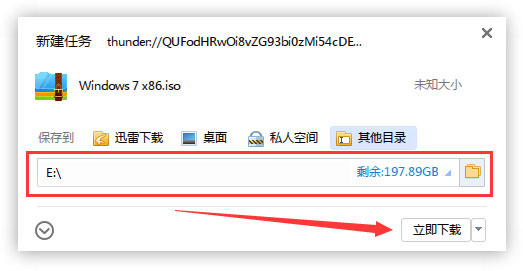
点击下载按钮(可选择迅雷下载、本地下载等方式),然后选择下载文件存放的位置,例如:E盘。最后点击“立即下载”按钮进行下载.
第二步:解压文件
打开E盘,鼠标右击压缩包(Windows 7 X86.iso),选择“解压到Windows 7 X86”进行文件解压。

第三步:GTP硬盘安装器的使用
打开已解压的文件夹(Windows 7 X86),双击“(GTP格式)硬盘安装器”打开安装器,安装器会自动识别文件夹中所准备的win7系统镜像,如果没有自动识别则可手动点击“选择镜像文件”按钮,选择您本地的系统镜像,然后点击底下的“立即重装”按钮,进行安装系统!

第四步:GTP硬盘安装器等待
“(GTP格式)硬盘安装器”软件将帮助你自动进行安装,无需任何操作,耐心等待几分钟即可!

第五步:重启电脑
“(GTP格式)硬盘安装器”安装任务完成,弹出选择框,点击“是”进行电脑重启,重启后将自动进行下一步!

第六步:等待安装
此过程大约需要3-5分钟的时间,静待过程结束后自动重启电脑进行系统安装。

第七步:安装过程
重启之后将会继续执行安装win7系统的剩余过程,直到安装结束后自动进入到win7系统桌面

第八步:完成安装
进入到win7系统桌面,完成系统安装。


