
如今的高科技时代生活中,u盘的使用已经是许多从事电脑it行业的人每天所会应用到的操作。可以在一台电脑上使用u盘拷贝文件到另外一台电脑上进行使用,加上它的身材小巧,非常方便我们随身携带到任何地方进行使用。但在u盘拷贝文件的过程中会一些奇怪的问题令人无法理解,例如最近小编在使用u盘拷贝一个系统文件时却出现了文件过大的错误提示,从而无法正常的将文件拷贝到u盘当中。这是怎么一回事呢?
如下图所示为小编u盘属性参数图和错误提示图


从u盘参数图和错图提示图中我们可以看到u盘的可用空间容量是完全可以容下所要拷贝的文件,为此小编上网搜寻了可以解决相关此问题的方法,最后终于找到了出现此问题的关键原因所在。
由于文件系统的特殊与不同,fat32格式的u盘只能拷贝或者创建单个不大于4g的文件,然而ntfs格式却可以支持单个文件大小不超过2TB的文件存储创建,因此,解决此问题最直接的方法就是把我们的u盘格式从fat32转ntfs就可以解决问题了。下面,小编就来教大家一个不破坏u盘内文件轻松转换文件系统格式的方法。
首先,插入我们需要转换格式的u盘,查看u盘在电脑中所分配到的盘符,如下图所示:

接下来,打开开始菜单,点击运行选项,输入命令cmd之后按下回车键,随后在屏幕中会出现一个以黑色为背景的dos窗口,如下图所示:

然后我们在窗口中输入这样的一串代码:
“convert X:/fs:ntfs”(不包括引号),其中X代表的就是我们需要转换的u盘目前所占用的盘符,输入完成后按下回车键就会开始进行u盘格式转换,如下图所示:

转换完成后,我们在此观察u盘属性参数,就会发现u盘的文件系统格式已经成功从fat32转ntfs了,如下图所示:

通过上述方法将u盘格式转换之后,我们就不会再出现因文件过大的错误提示导致我们无法复制文件的问题了,对此问题困扰已久的朋友不妨来参照这个步骤解决这个问题吧!
-
---------------------------- 本站系统安装教程 ----------------------------
第一步:下载系统 (以win7为例子,win10及win11操作方式一样)
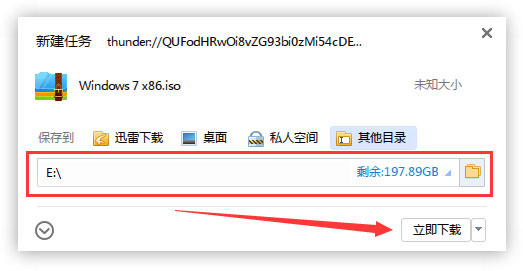
点击下载按钮(可选择迅雷下载、本地下载等方式),然后选择下载文件存放的位置,例如:E盘。最后点击“立即下载”按钮进行下载.
第二步:解压文件
打开E盘,鼠标右击压缩包(Windows 7 X86.iso),选择“解压到Windows 7 X86”进行文件解压。

第三步:GTP硬盘安装器的使用
打开已解压的文件夹(Windows 7 X86),双击“(GTP格式)硬盘安装器”打开安装器,安装器会自动识别文件夹中所准备的win7系统镜像,如果没有自动识别则可手动点击“选择镜像文件”按钮,选择您本地的系统镜像,然后点击底下的“立即重装”按钮,进行安装系统!

第四步:GTP硬盘安装器等待
“(GTP格式)硬盘安装器”软件将帮助你自动进行安装,无需任何操作,耐心等待几分钟即可!

第五步:重启电脑
“(GTP格式)硬盘安装器”安装任务完成,弹出选择框,点击“是”进行电脑重启,重启后将自动进行下一步!

第六步:等待安装
此过程大约需要3-5分钟的时间,静待过程结束后自动重启电脑进行系统安装。

第七步:安装过程
重启之后将会继续执行安装win7系统的剩余过程,直到安装结束后自动进入到win7系统桌面

第八步:完成安装
进入到win7系统桌面,完成系统安装。


